Halaman

Sabtu, 29 September 2018

Sistem Informasi Rental Playstation Di Berbasis Aplikasi Dekstop Menggunakan Database

Assala’alaikum Wr. Wb…

Hallo, guyyss...
Pada postingan kali ini, saya akan menjelaskan tentang cara membuat database rental psOke mari kita langsung saja ke pembahasannya.


Konsep Basis Data
Database adalah kumpulan dari file-file yang mempunyai  kaitan satu file dengan file yang lainnya sehingga membentuk suatu hubungan data untuk memberikan informasi dalam batasan tertentu.pemakaian database berhubungan erat dengan pemrosesan data dan sistem informasi. UML ( Unified Modelling Language ) adalah sebuah “bahasa” yang telah menjadi standar dalam industri untuk visualisasi, merancang dan mendokumentasikan sistem piranti lunak.

Metode Dalam Data Base
Antara lain :
  • Use Case Diagram Use case menggambarkan fungsi tertentu dalam suatu sistem berupa komponen, kejadian, atau kelas dan  use case sebagai urutan langkah-langkah yang secara tindakan saling terkait (skenario), baik terotomatisasi maupun secara manual, untuk tujuan melengkapi satu tugas bisnis tunggal.
  • Diagram Kelas (Class Diagram) Kelas (class) merupakan satu set objek yang memiliki atribut dan perilaku yang sama dan sebuah kelas sebagai suatu definisi sumber daya yang termasuk di dalamnya informasi-informasi yang menggambarkan fitur suatu entitas dan bagaimana penggunaanya. Sedangkan objek adalah entitas yang bersifat unik yang mengikuti aturan-aturan yang sudah didefinisikan dalam kelasnya. Diagram kelas merupakan kumpulan kelas-kelas objek.
  • Diagram Urutan (Sequence Diagram) Sequence diagram adalah suatu diagram yang menggambarkan interaksi antar objek dan mengindikasikan komunikasi diantara objek-objek tersebut. Diagram ini juga menunjukkan serangkaian pesan yang dipertukarkan oleh objek-objek yang melakukan suatu tugas atau aksi tertentu.
  • Diagram Aktifitas (Actifity Diagram) Diagram aktifitas menunjukkan aktifitas sistem dalam bentuk kumpulan aksi. Diagram aktifitas lebih memfokuskan diri pada eksekusi dan alur sistem daripada bagaimana sistem itu dirakit.diagram ini tidak hanya memodelkan software melainkan memodelkan model bisnis juga. Objek oriented analisis adalah pendekatan berorientasi objek selama analisis dan desain sistem. Teknik analisis berorientasi objek merupakan alat terbaik yang dapat untuk 4 sebuah proyek yang akan mengimplementasikan sistem yang menggunakan teknologi objek untuk membangun, mengelola, dan merakit objek-objek itu menjadi aplikasi komputer yang berguna.

Perancangan Umum Sistem
Use Case Diagram

Diagram Aktifitas (Activity Diagram)
1. Diagram Aktifitas untuk Use Case Input Data Petugas

2. Diagram Aktifitas untuk Use Case Input Data Penyewa

3. Diagram Aktifitas untuk Use Case Input Data Jenis PS

4. Diagram Aktifitas untuk Use Case Input Data Inventaris PS


5. Diagram Aktifitas untuk Use Case Input Data Jenis TV

6. Diagram Aktifitas untuk Use Case Input Data Inventaris TV

7. Diagram Aktifitas untuk Use Case Input Data Rental Keluar
    

8. Diagram Aktifitas untuk Use Case Input Data Rental Main

9. Diagram Aktifitas untuk Use Case Input Data Denda

10.Diagram Aktifitas untuk Use Case Membuat Laporan
 

Diagram Kelas (Class Diagram)
   Diagram kelas pada perancangan sistem informasi rental playstation.

Diagram Urutan (Sequence Diagram)
              Sequence diagram merupakan suatu diagram interaksi yang memodelkan suatu skenario tunggal yang dijalankan pada sistem digunakan untuk memperlihatkan interaksi antar obyek dalam perintah yang berurut.

1.       Sequence Diagram untuk Use Case Login.


2.       Sequence Diagram untuk Use Case Input Petugas


3.       Sequence Diagram untuk Use Case Input Penyewa.


4.       Sequence Diagram untuk Use Case Input Jenis PS


5.       Sequence Diagram untuk Use Case Input Inventaris PS


6.       Sequence Diagram untuk Use Case Input Jenis TV


7.       Sequence Diagram untuk Use Case Input Inventaris TV


8.       Sequence Diagram untuk Use Case Rental Keluar


9. Sequence Diagram untuk Use Case Rental Main

10.Sequence Diagram untuk Use Case Denda


Tampilan Program
1.       Tampilan Halaman Login

2.       Tampilan Halaman Utama.

3.       Tampilan Form Petugas dan Laporan Petugas.

4.       Tampilan Form Penyewa dan Laporan Penyewa.

5.       Tampilan Form Jenis Playstation dan Laporan Jenis Playstation.


6.       Tampilan Form Jenis TV dan Laporan Jenis TV.


7.       Tampilan Form Inventaris Playstation dan Laporan Inventaris Playstation.


8.       Tampilan Form Inventaris TV dan Laporan Inventaris TV.

9.Tampilan Form Rental Keluar dan Laporan Rental Keluar.


10.Tampilan Form Rental Main dan Laporan Rental Main.

11.Tampilan Form Denda dan Laporan Denda

12.Tampilan Halaman Tentang dan Tampilan Halaman Bantuan
13.Tampilan Konfirmasi Keluar Program
                                                                      

Cukup sampai disini dulu ya, kurang lebihnya saya mohon maaf. See you in the next post guyyss.

Wassalamu'alaikum Wr. Wb...

Jumat, 21 September 2018

Tutorial Instalasi Xampp di Windows


Assala’alaikum Wr. Wb…

Hallo, guyyss...
Kembali lagi bersama saya, sudah lama saya tidak menulis pada blog ini. Pada postingan kali ini, saya akan menjelaskan cara menginstall xampp di windows. Oke mari kita langsung saja ke pembahasannya ^_^

Tata Cara Instalasi Xampp
Yang perlu disiapkan :

  1. Harus Mempunyai Laptop atau Komputer
  2. Software Xampp, Jika belum punya silahkan download terlebih dahulu

Cara Menginstall Xampp :

  1. Buka Instalan yang sudah didownload
  2. Selanjutnya pilih bahasa. Pilih yang Bahasa Inggris (English). Klik OK.
  3. Berikutnya akan muncul jendela yang isinya meminta Anda menutup semua aplikasi yang sedang berjalan. Jika semua aplikasi sudah ditutup, maka klik tombol Next.
  4. Selanjutnya Anda akan diminta untuk memilih aplikasi yang mau diinstal. Centang saja semua pilihan dan klik tombol Next.
  5. Kemudian Anda akan diminta untuk menentukan lokasi folder penyimpanan file-file dan folder XAMPP. Secara default akan diarahkan ke lokasi c:\xampp. Namun jika Anda ingin menyimpannya di folder lain bisa klik browse dan tentukan secara manual folder yang ingin digunakan. Jika sudah selesai, lanjutkan dan klik tombol Install.
  6. Tunggu beberapa menit hingga proses intalasi selesai. Jika sudah muncul jendela seperti di bawah ini, klik tombol Finish untuk menyelesaikannya.
  7. Berikutnya, akan muncul jendela dialog seperti gambar di bawah ini yang menanyakan Anda apakah mau langsung menjalankan aplikasi XAMPP atau tidak. Jika ya, maka klik YES.
  8. Selesai

Cukup sampai disini dulu ya, kurang lebihnya saya mohon maaf  ^_^

Wassalamu'alaikum Wr. Wb...
Minggu, 01 April 2018

Pengertian MySQL dan Tata Cara Instalasinya


Assala’alaikum Wr. Wb…


Hallo, guyyss...
Pada postingan kali ini, saya akan menjelaskan tentang salah satu contoh dari DBMS, yaitu MySQL. Dan saya juga akan menjelaskan bagaimana cara instalasinya. Oke mari kita langsung saja ke pembahasannya ^_^


MySQL adalah sebuah perangkat lunak sistem manajemen basis data SQL (bahasa Inggris: database management system) atau DBMS yang multialur, multipengguna, dengan sekitar 6 juta instalasi di seluruh dunia. MySQL AB membuat MySQL tersedia sebagai perangkat lunak gratis di bawah lisensi GNU General Public License (GPL), tetapi mereka juga menjual di bawah lisensi komersial untuk kasus-kasus di mana penggunaannya tidak cocok dengan penggunaan GPL.
Tidak sama dengan proyek-proyek seperti Apache, di mana perangkat lunak dikembangkan oleh komunitas umum, dan hak cipta untuk kode sumber dimiliki oleh penulisnya masing-masing, MySQL dimiliki dan disponsori oleh sebuah perusahaan komersial Swedia MySQL AB, di mana memegang hak cipta hampir atas semua kode sumbernya. Kedua orang Swedia dan satu orang Finlandia yang mendirikan MySQL AB adalah: David Axmark, Allan Larsson, dan Michael "Monty" Widenius.

Tata Cara Installasi
Setelah kita mengulas pengertian mysql, kali ini kita akan melakukan install database mysql. Namun, Jika sebelumnya di komputer anda telah terpasang xampp, maka tutorial ini bisa di lewatkan, karena perangkat lunak xampp sudah satu paket dengan database mysql, sehingga tutorial install database mysql tidak berlaku.
Seperti yang kita ketahui bahwa database mysql ini sudah diakuisisi oleh oracle, sehingga perkembangannya secara penuh dipegang oleh sun microsystem, ketika saya menulis artikel ini sebenarnya saya agak kaget dengan tampilan installasi yang baru, tapi sebenarnya proses install database mysql ini sama saja hanya interface yang berbeda. Mari kita mulai install database mysql, tutorial ini disertai dengan gambar dari awal hingga akhir, agar memudahkan pembaca.

Persiapan Install Database MySQL
Silahkan download terlebih dahulu software nya di: dev.mysql.com/downloads/mysql, didalam tutorial ini menggunakan MySQL versi 5.7.16.0 community silahkan download versi terakhir atau versi yang terbaru dan simpan di komputer anda pastikan arsitektur prosesor disesuaikan dengan prosesor anda, kita tidak menggunakan versi enterprise karna versi tersebut berbayar, sedangkan kita tidak membutuhkannya sekarang ini kecuali memang untuk perusahaan besar.
Biasanya perbedaan versi gratis dan berbayar pada perangkat lunak yang mendasar adalah penyedia akan terus melakukan support update versi terbaru dan bug fixing. Pastikan anda telah menyimpan source MySQL pada komputer anda, lalu ikut tutorial install database mysql di bawah ini (lengkap dengan gambar).

Cara Install Database MySQL
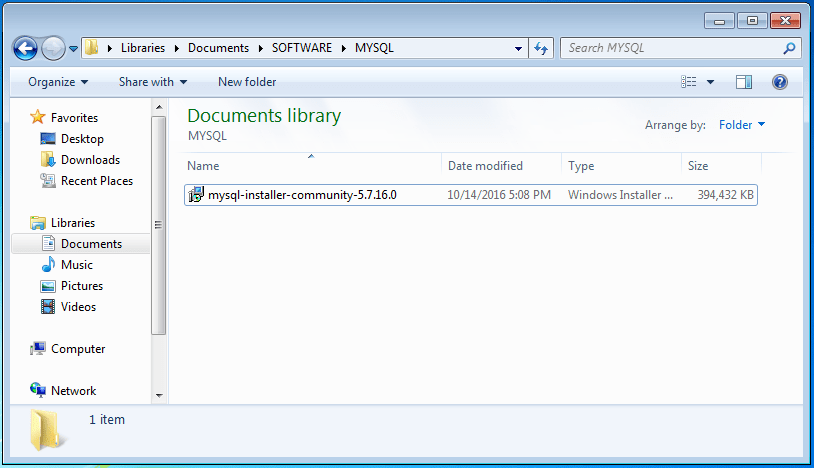
Pastikan anda telah menyimpan source MySQL pada komputer anda, lalu jalankan file mysql-installer-community-5.7.16.0.msi yang ada di folder tempat anda menyimpan hasil download source mysql tadi.
Install database MySQL

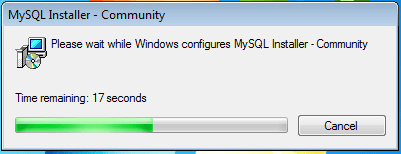
Setelah itu akan muncul dialog keterangan Windows Configures MySQL Installer, tunggu sampai proses loading ini selesai.
Install database MySQL

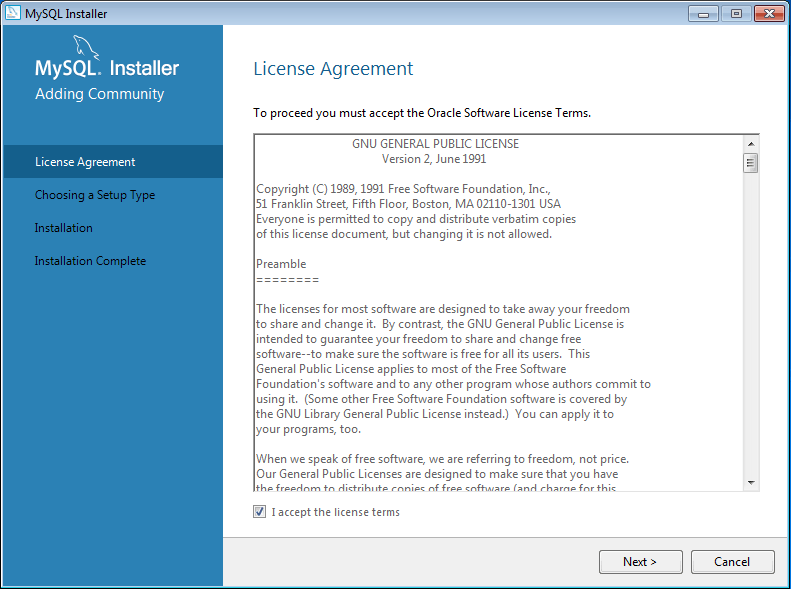
Seperti pada umumnya kita menginstall aplikasi, akan muncul tampilan License Agreement, silahkan centang checkbox I Accept the license terms lalu klik Next.
Install database MySQL
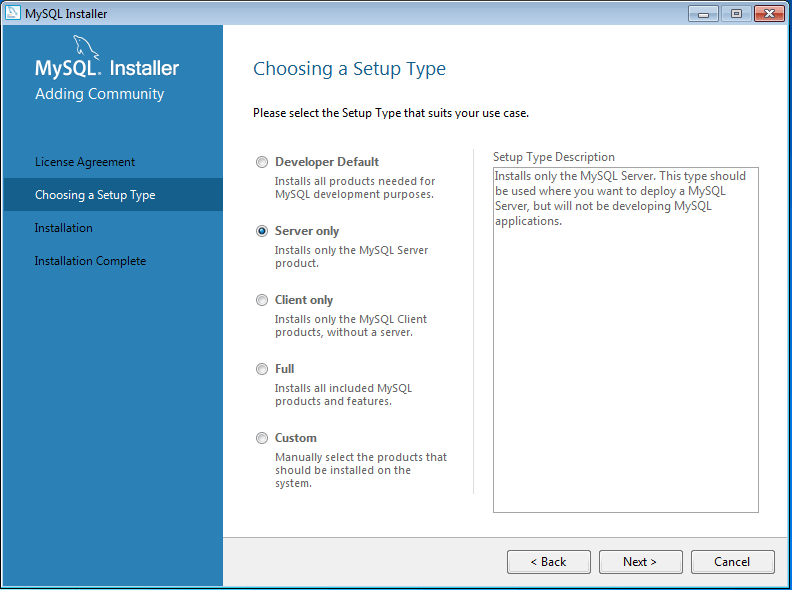
Lalu akan muncul tampilan Choosing a Setup Type, disini ada beberapa opsi pilihan proses installasi, yaitu:
  1. Developer Default
  2. Server Only
  3. Client Only
  4. Full
  5. Custom
Penulis tidak dapat menjelaskan masing-masing opsi, namun perbedaan yang mendasar dari masing-masing opsi adalah program apa saja yang ingin di install didalamnya, tapi yang pasti kita pilih Server Only, karna memang yang kita butuhkan adalah MySQL Server, tidak perlu yang lain. Silahkan Klik Server Only lalu klik Next.
Install database MySQL

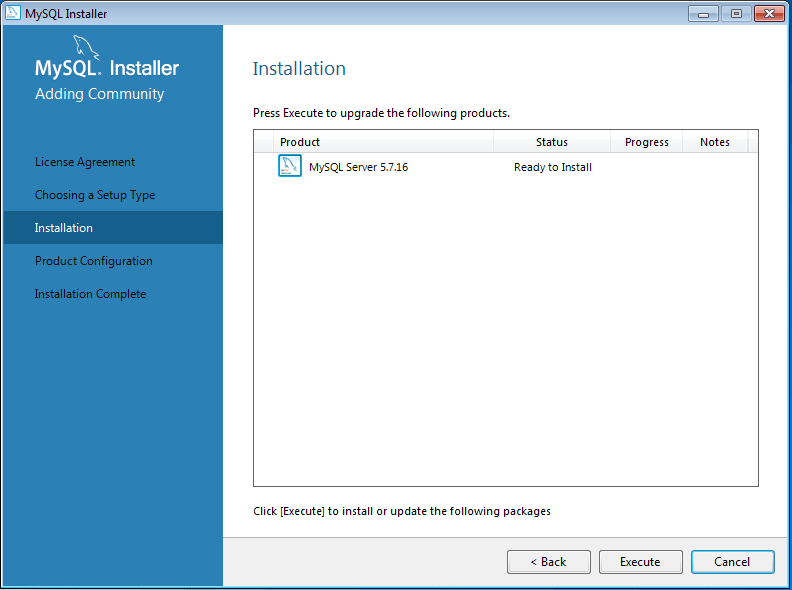
Selanjutkan akan muncul daftar program apa saja yang kita akan pasang di komputer kita, karna pada sebelumnya kita hanya akan install database mysql server saja maka yang muncul hanya satu saja, yaitu MySQL Server. Setelah itu klik Execute.
Install database MySQL

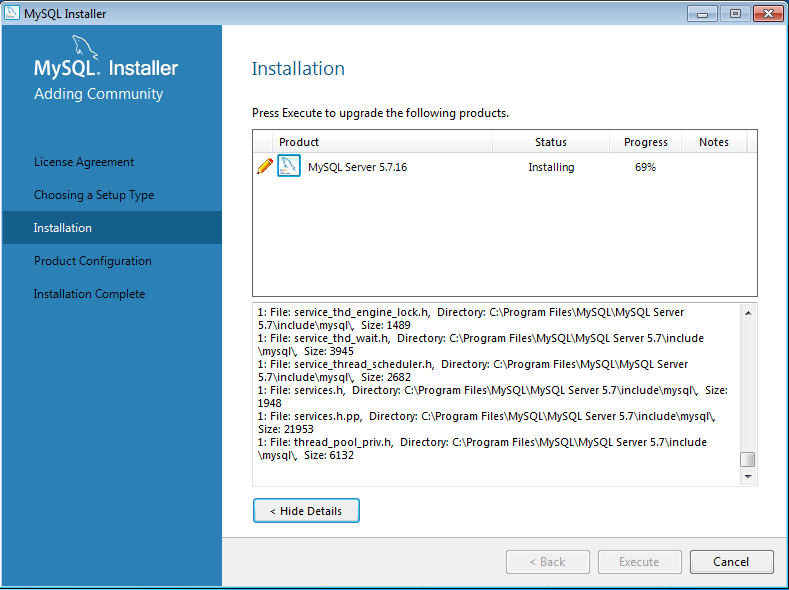
Maka Proses Install Database MySQL berjalan, jika ingin melihat detail proses install database mysql silahkan klik tombol Show details, seperti gambar dibawah ini.
Install database MySQL

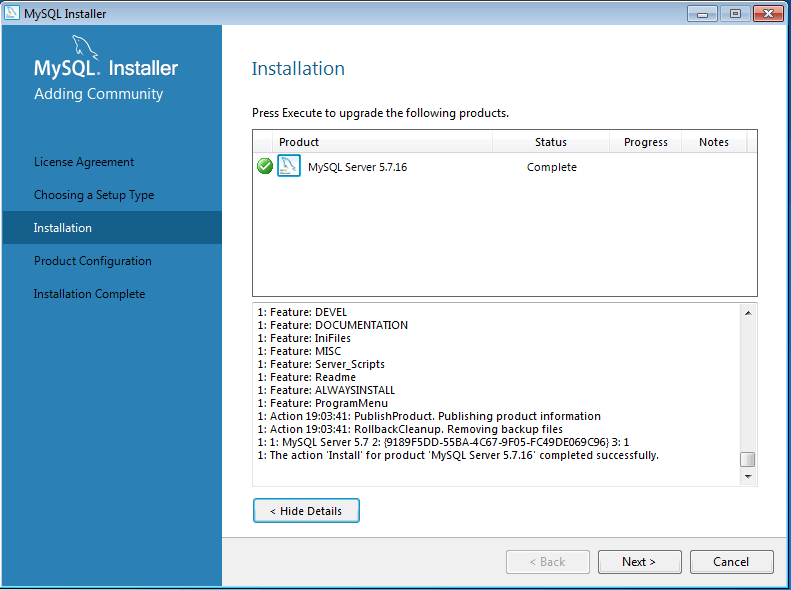
Setelah itu akan tampil keterangan bahwa proses intall database mysql telah complete pada bagian status dan pada bagian detail proses install database mysql akan muncul fitur apa saja didalamnya, lalu klik Next.
Install database MySQL

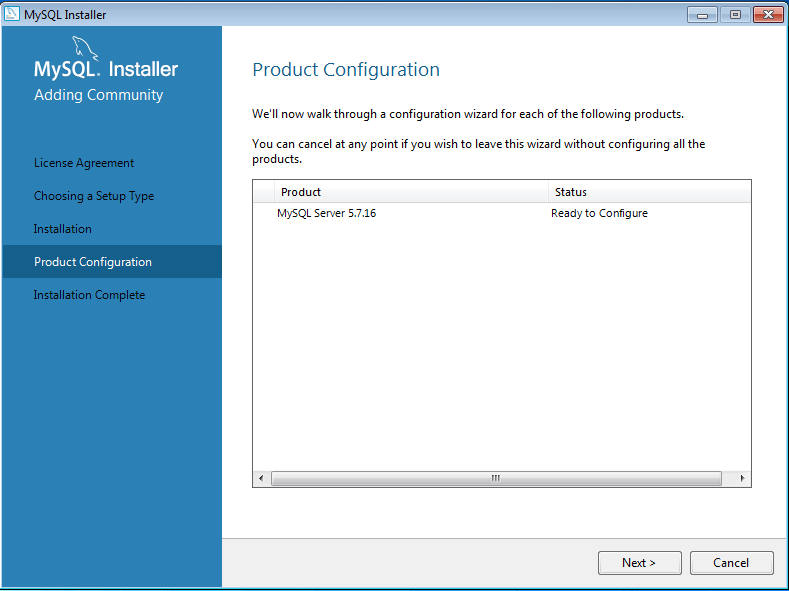
Sampai disini akan muncul daftar konfigurasi mysql, karna awal kita memilih Server Only, jadi yang muncul hanya pengaturan konfigurasi Mysql, Klik Next.
Install database MySQL

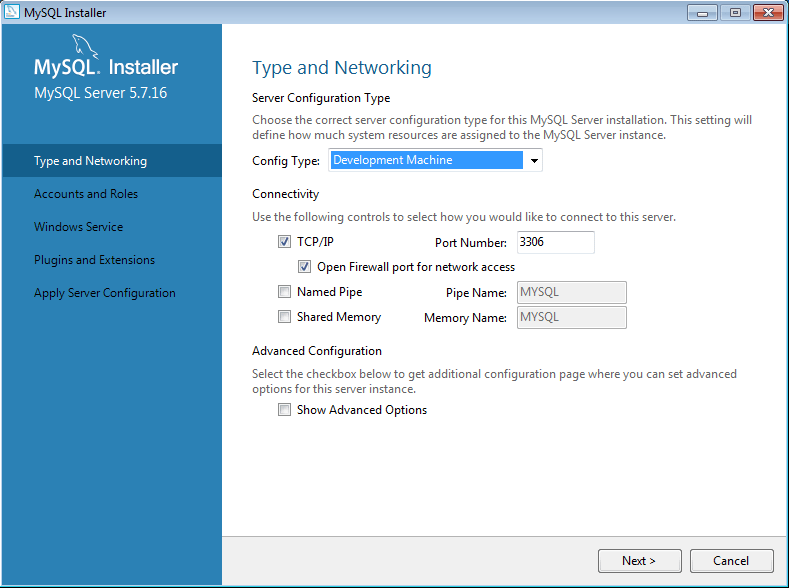
Lalu kita akan dibawa ke bagaian konfigurasi awal, yaitu Type and networking, untuk detail konfigurasi silahkan anda samakan dengan dibawah ini, setelah itu jika telah sesuai klik Next.
  • Config Type: Development Machine
  • Centang TCP/IP
  • Masukan Port Number: 3306
  • Centang Open Firewall Port for network access
  • Kosongkan bagian yang lain
Untuk lebih jelas silahkan lihat gambar dibawah ini.
Install database MySQL

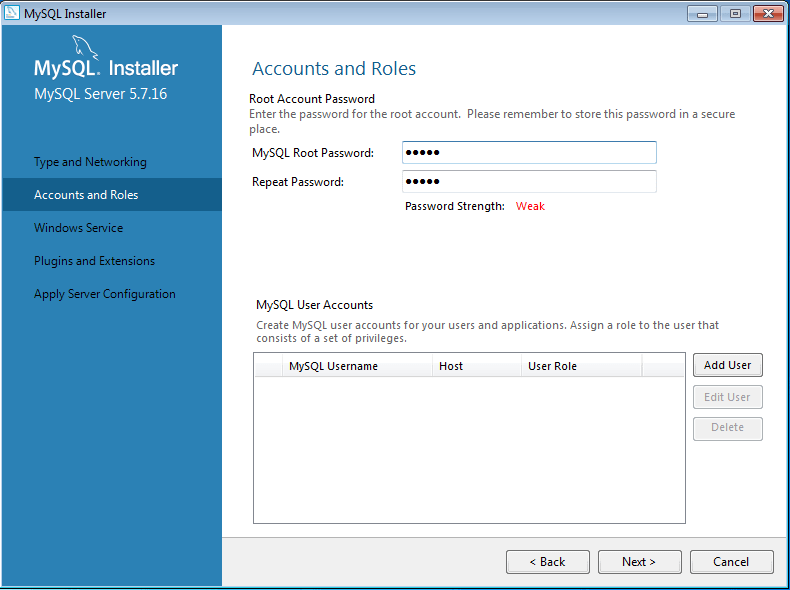
Setelah itu akan muncul bagian Konfigurasi Accounts and Roles, pada bagian ini penulis tidak tahu apakah kolom password bisa dikosongkan atau tidak, namun penulis mengisi password “admin” tanpa tanda kutip, silahkan anda sesuaikan.
Untuk dibagian bawah dilewatkan saja, kecuali jika ingin menambah pengguna di MySQL yang anda install di komputer anda ini, jika telah selesai silahkan klik Next.
Install database MySQL

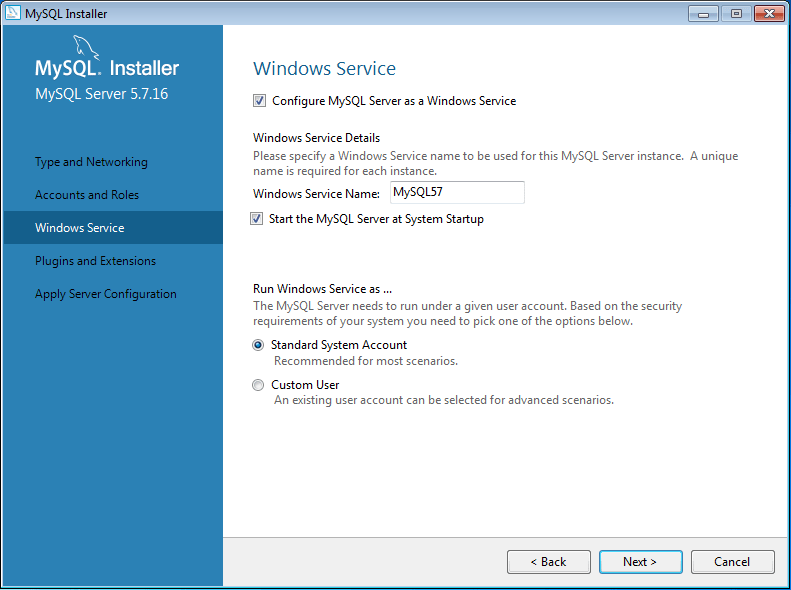
Setelah itu akan muncul bagian konfigurasi Windows Service, pada konfigurasi ini yang akan menangani proses stratup program MySQL ini, sehingga apabila komputer baru saja diaktifkan maka secara otomatis MySQL dapat langsung digunakan tanpa perlu di aktifkan terlebih dahulu, silahkan ikuti pengaturan dibawah ini, jika telah selesai klik Next.
  • Centang Configure MySQL Server as a Windows Service
  • Pada kolom Windows Service Name silahkan isi sesuai keinginan, namun penulis membiarkan secara default atau bawaan, ini hanya masalah penamaan service saja.
  • Lalu centang pada Start the MySQL Server at System Startup.
  • Lalu pilih Standard System Account.
Untuk lebih jelaskan silahkan lihat pada gambar dibawah ini.
 Install database MySQL

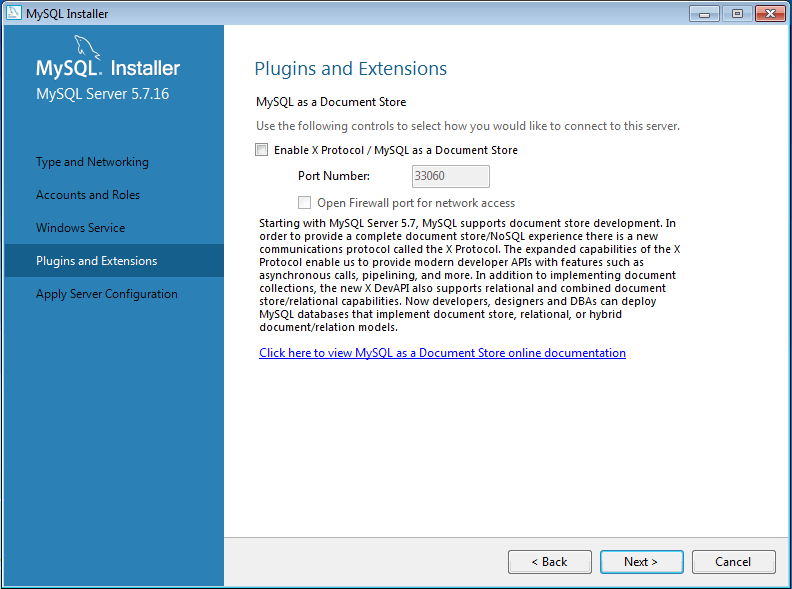
Setelah itu akan dibawa kebagian Plugins and Extension, pada konfigurasi ini, penulis membiarkan semuanya dikosongkan. Lalu klik Next.
Install database MySQL

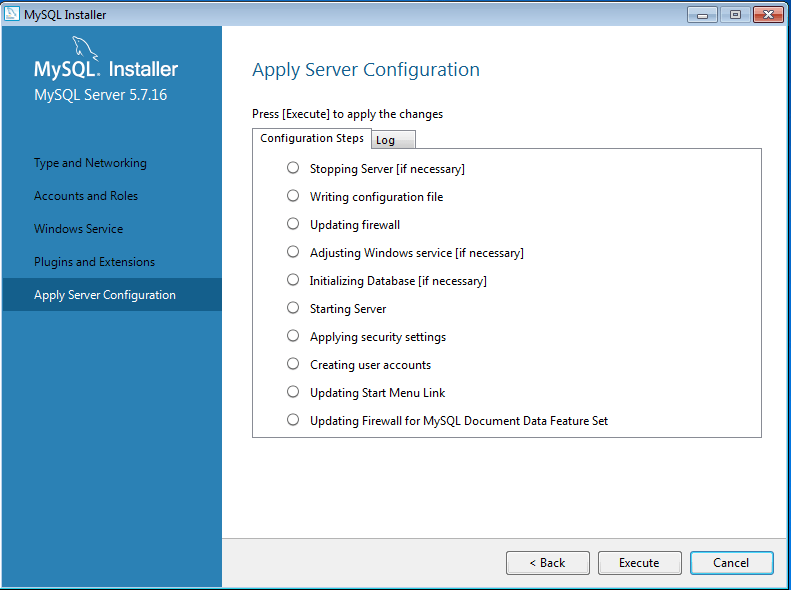
Sampai disini semua konfigurasi akan dijalankan secara otomatis dan akan terlihat apa saja yang akan dikonfigurasi oleh system, dibagian ini semua akan berjalan dengan otomatis, anda hanya tinggal klik tombol Execute saja.
Install database MySQL

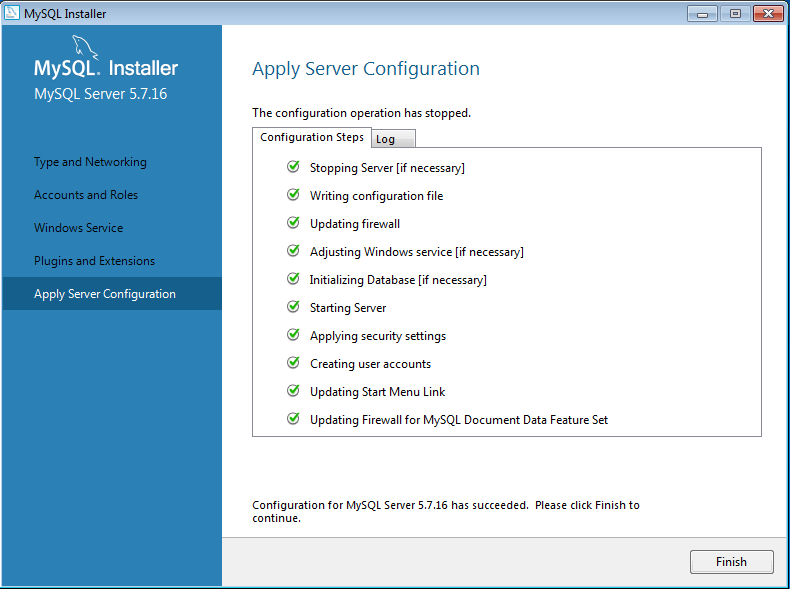
Jika seluruh daftar konfigurasi telah selesai semua, maka daftar itu akan secara otomatis satu persatu muncul icon ceklis warna hijau, icon itu menunjukan bahwa masing-masing konfigurasi telah selesai. Lalu klik Finish.
Install database MySQL

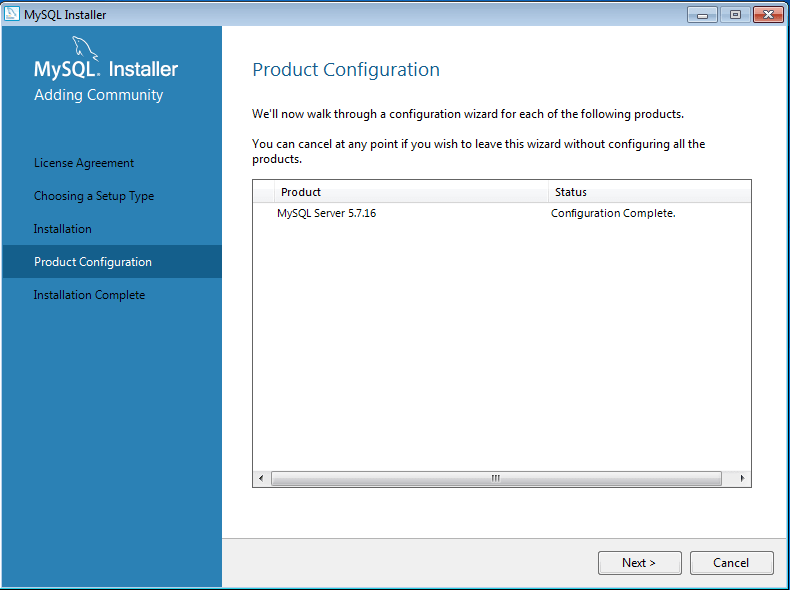
Setelah itu kita akan dikembalikan lagi ke bagian Product Configuration, namun bedanya kali ini adalah daftar keterangan modul apa saja yang telah selesai di konfigurasi, karna pada awal kita hanya memilih Server Only, maka yang muncul hanya daftar source MySQL Server. Lalu Klik Next.
Install database MySQL

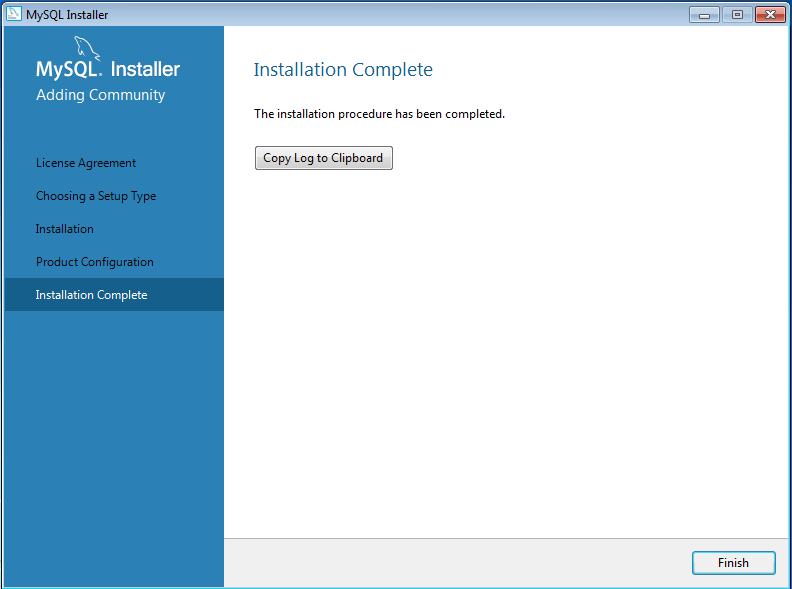
Terakhir akan muncul keterangan Installation Complete, dibagian ini ada tombol Copy Log to Clipboard, tombol ini berfungsi untuk meng-copy seluruh keterangan Log Proses Installasi, biarkan saja tombol tersebut. Silahkan Klik Finish.
Install database MySQL

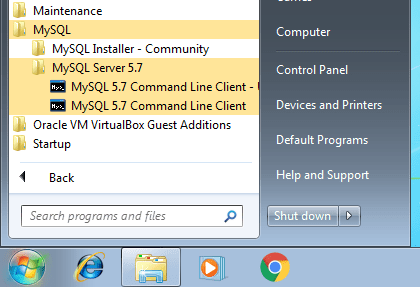
Sampai disini proses install database mysql telah selesai, namun untuk dapat memastikannya silahkan klik tombol start jika anda menggunakan windows 7 atau windows 10, namun jika menggunakan windows 8, silahkan anda cari melalui kolom pencarian pada bagian kanan layar.
Install database MySQL

Jika sudah klik start, klik All Programs -> MySQL -> MySQL 5.7 lalu pilih MySQL 5.7 Command Line Client, maka akan muncul Commpand Promp, dan anda ditanya password, silahkan masukan Password yang sebelumnya telah ditentukan pada bagian konfigurasi MySQL.
Jika sudah masuk, silahkan ketikan perintah berikut ini:
Install database MySQL

SHOW DATABASES;
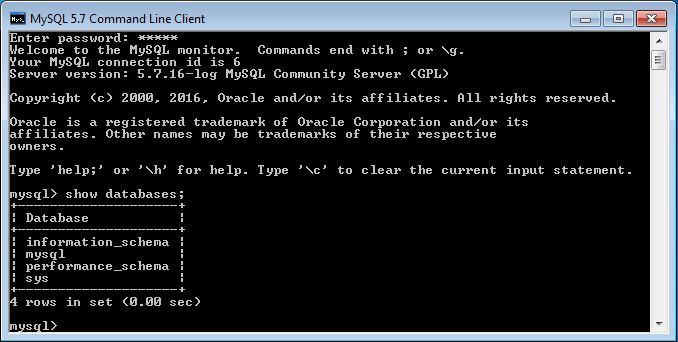
Lalu klik enter, maka akan muncul sejumlah database, seperti tampilan dibawah ini.
Install database MySQL

Dari tampilan di atas adalah daftar database bawaan pada MySQL, database tersebut adalah konfigurasi MySQL itu sendiri, untuk keluar silahkan ketikan perintah dibawah ini.

QUIT;
Maka command promp akan keluar dengan sendirinya, untuk tutorial penggunaan query MySQL akan dibahas pada tutorial selanjutnya, tutorial penggunaan query MySQL akan menggunakan command line sepenuhnya, namun anda masih dapat menggunakan software GUI untuk mengolah database atau dapat mengikuti tutorial penggunaan query MySQL, namun jika untuk belajar awal, disarankan menggunakan command line dengan mengikuti tutorial selanjutnya.

Kelebihan :
  1. Berlisensi GPL dan Multi Platform.
  2. Dapat diintegrasikan dengan beberapa bahasa Pemrograman seperti .Net, Java, Python, Perl yang merupakan bahasa pemrograman yang paling dominan di kalangan programmer.
  3. Mendukung ODBC untuk sistem operasi Windows sehingga bisa digunakan aplikasi yang berjalan diwindows.
  4. Bisa dijalankan pada spesifikasi hardware yang rendah karena lebih hemat resource memory (dibandingkan database lain) sehingga mudah digunakan untuk bahan pembelajaran.
  5. MySQL dapat mendeteksi pesan kesalahan pada klien dengan menggunakan lebih dari 20 bahasa meskipun bahasa indonesia belum termasuk didalamnya.

Kekurangan :
  1. Banyak mengklaim kurang support terhadap pemrograman Visual/Desktop, sehingga sedikit yang menggunakan untuk aplikasi visual.
  2. Karena berlisensi GPL sehingga sulit mendapatkan update untuk problem yang urgent, sehingga perusahaan skala menengah keatas lebih memilih RDBMS berlisensi dan disupport seperti Oracle dan MS SQL Server.
  3. Sangat diragukan dalam menangani data skala besar, karena ada beberapa opini yang pro dan kontra terhadap kemampuan MySQL terhadap pengolahan data yang besar.


Cukup sampai disini dulu ya, kurang lebihnya saya mohon maaf. Terimakasih sudah berkunjung ^_^

Wassalamu'alaikum Wr. Wb...